폐쇄 프로파일을 스위핑하여 경로에 따라 솔리드 모델을 생성하기 위해 SWEEP 명령을 설명하고 적용합니다
스윕
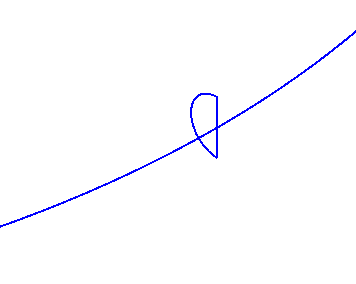
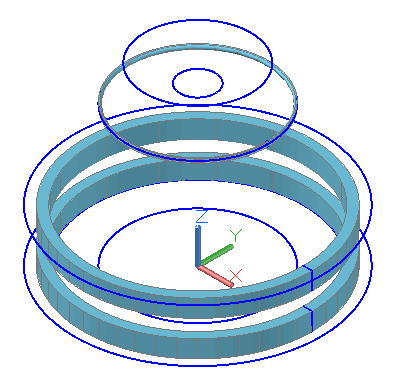
스위프는 선택한 경로를 따라 하나 이상의 프로필을 스위핑(이동)하여 생성됩니다.
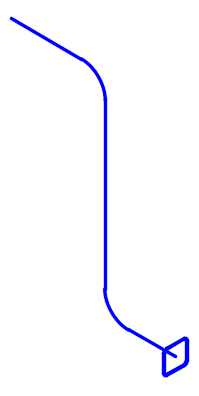
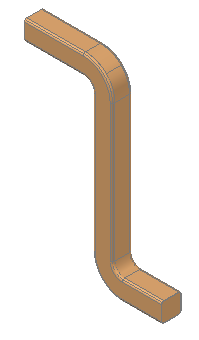
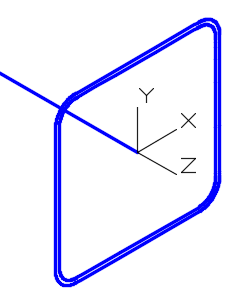
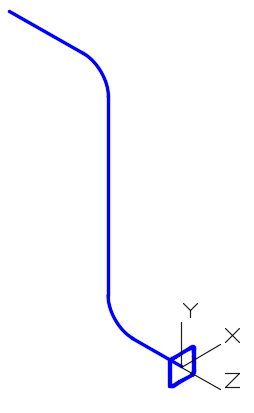
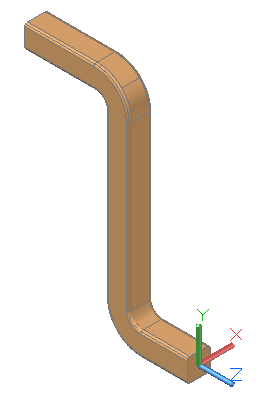
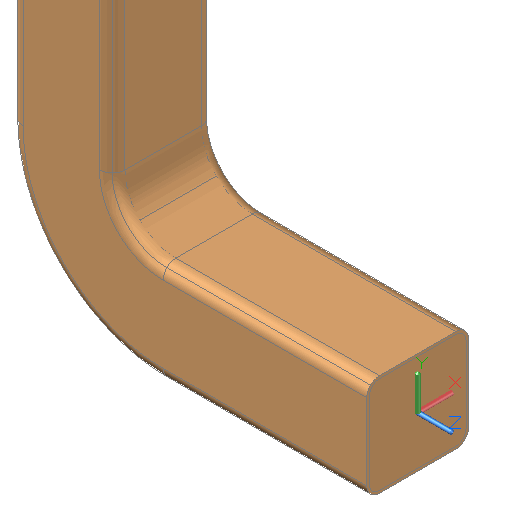
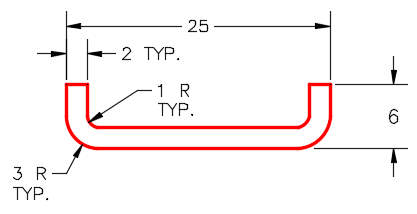
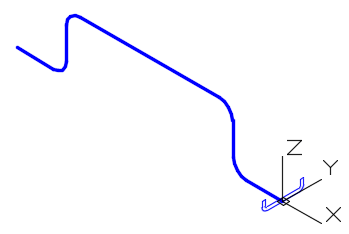
참조 그림 22-1과 22-2. 경로는 열려 있거나 닫혀 있는 드로잉 개체일 수 있지만 하나의 개체여야 합니다.
프로필이 닫힌 개체인 경우 스윕을 통해 솔리드가 생성됩니다.
프로필이 열린 개체인 경우 스위프는 표면을 만듭니다.
스윕은 파이프, 터빙, 배수 파이프, 개스킷 홈, 스레드와 같은 모델을 만드는 데 사용됩니다.
Fig.22-1 A Sweep Profile and Path
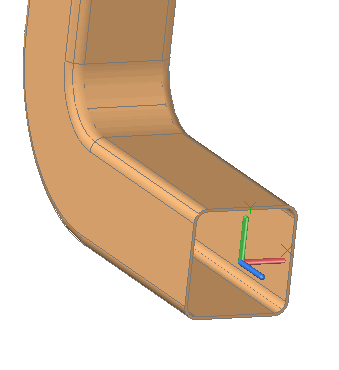
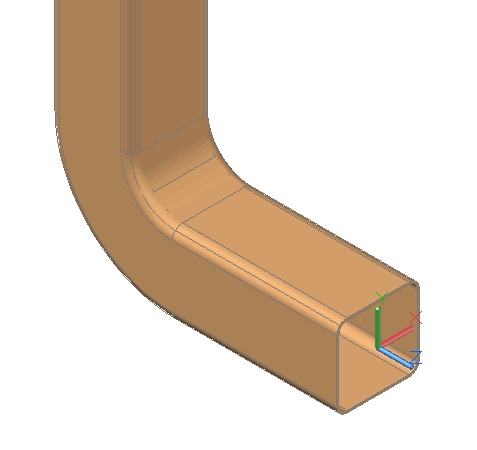
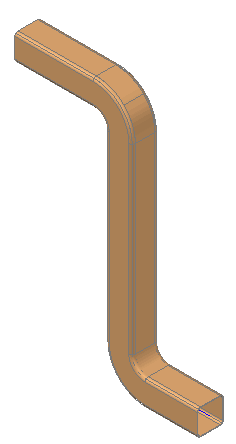
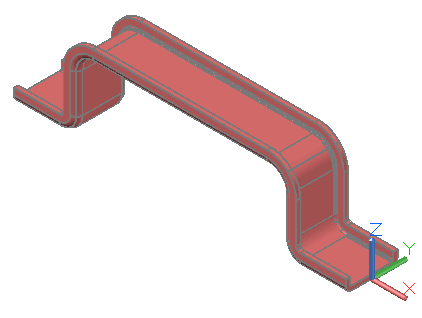
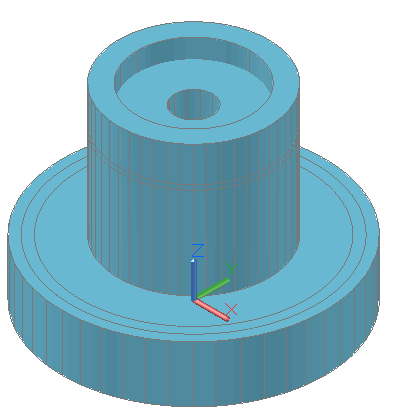
Fig.22-2 Completed Solid Model After the Sweep is Applied
경로에 사용할 수 있는 개체는 2D 및 3D 스플라인, 3D 폴리선, 표면 및 메시 에지 하위 객체, 나선형, 호, 원, 타원형, 타원형 호 및 선.
프로필에 사용할 수 있는 개체는 2D 및 3D 스플라인, 폴리선, 2D 솔리드, 3D 솔리드 페이스 서브오브젝트, 호, 원,
타원, 타원 호, 선, 영역, 솔리드, 표면 메시 에지 하위 objects 및 흔적.
시스템 변수 DELOBJ를 사용하여 자동으로 삭제할 수 있습니다.
또는 SWEEP 명령에 사용된 원래 프로필 및 경로 기하학적 형상를 유지합니다
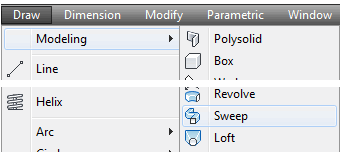
AutoCAD 명령 Command: SWEEP ↲ or Command: SEC ↲ Shortcut: 없음
스위프 명령은 프로파일을 스위핑하여 길을 따라 3D 솔리드 또는 표면 모델을 만드는 데 사용됩니다.
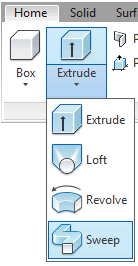
홈 리본
모델링 도구 모음풀다운
1 단계
NEW 명령을 사용하여 템플릿을 사용하여 새 도면을 시작하십시오.
"acadiso.dwt" "남동 등각투영"
2 단계
파일을 저장하고 이름을 지정합니다.
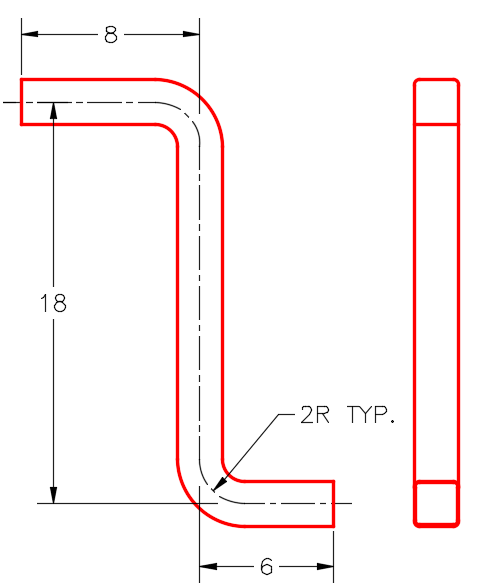
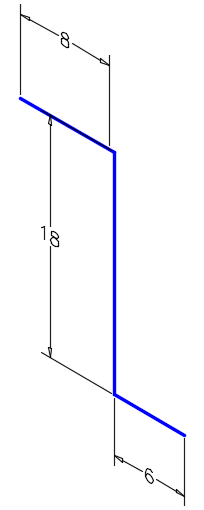
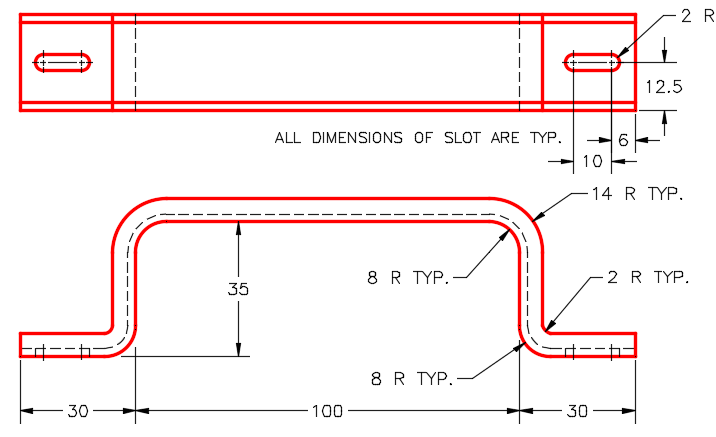
AutoCAD 3D Working 22-1.(Fig.2A, 2B, 2C)
Fig.2A 차원화된 등각투상도
3 단계
DELOBJ 시스템 변수가 0으로 설정되었는지 확인합니다.
4 단계
비주얼 스타일을 3D 와이어프레임으로 변경합니다.
5 단계
레이어 설정: 현재 레이어로서의 경로, SE Isometric에 대한 현재 뷰 및 현재 UCS에서 전면으로.
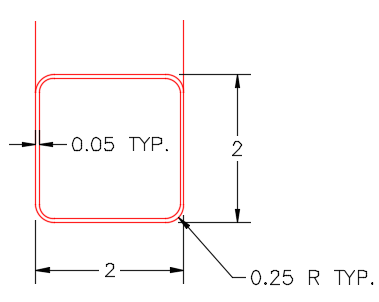
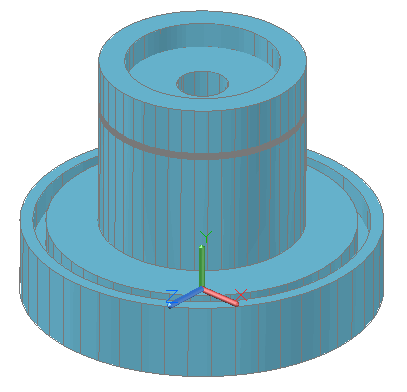
Fig.2B 완성된 3D 솔리드Fig.2C 치수 상세 개구부
6 단계
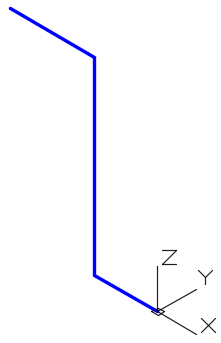
그림 2A를 기준으로 사용하여 Ortho 모드를 활성화하고 다음과 같이 PLINE 명령을 입력합니다.
아래에 표시된 바와 같이, UCS 전면에 선을 그립니다.
선을 0,0,0에서 시작하십시오.(Fig.6A 및 6B)
Note
Ortho 모드를 활성화하면 선을 그리기 쉽습니다.
커서를 이동합니다.
해당 축을 따라 해당 축을 따라 거리만 입력합니다.
명령: PLINE
시작점 지정: 0,0,0
현재 선폭은 0.0000입니다.
다음 점 지정 또는 [호/반치/길이/언도/폭]:< :오션 > 6
다음 점 지정 또는 [호/닫기/반폭/길이/언도/폭]: 18
다음 점 지정 또는 [호/닫기/반폭/길이/언도/폭]: 8
다음 점 또는 [호/닫기/반폭/길이/언도/폭]을 지정합니다.
명령:
Fig.6AFig.6B
7 단계
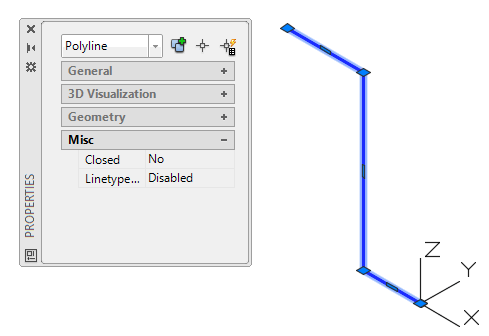
Properties 창을 사용하여 개체가 하나의 폴리라인인지 확인합니다.(Fig.7)
Fig.7
8 단계
FILLET 명령과 아래와 같이 Polyline 옵션을 사용하여 모서리를 채웁니다.
반지름이 2인 경우(Fig.8)
Fig.8
Note
한 선의 모든 모서리, 같은 반지름, Polyline 옵션을 사용하여 한 번에 채울 수 있습니다.
명령: FILLET
현재 설정: Mode = TRIM, Radius = 0.0000
첫 번째 개체 선택 또는 [언도/폴리라인/반지름/트림/복수]: R
필릿 반경< :0.0000 > 지정: 2
첫 번째 개체 선택 또는 [언도/폴리라인/반지름/트림/복수]: P
2D 폴리라인 선택:
(폴리라인 선택)
2선이 채워졌습니다.
명령:
Note
방금 그린 선은 개체의 중심선과 경로입니다.
9 단계
Layer 설정: 현재 Layer과 현재 UCS를 오른쪽으로 프로파일링합니다.
10 단계
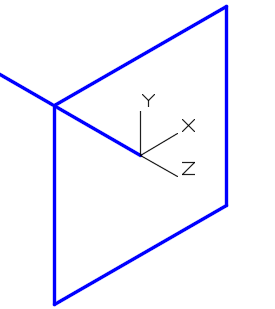
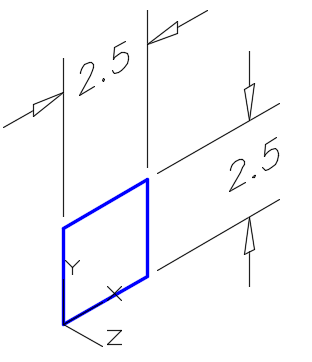
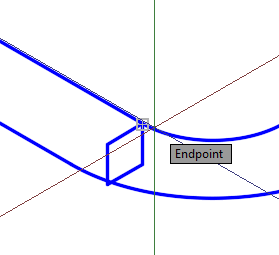
그림 2C를 기준으로 사용하여 중심을 끝에 두고 닫힌 선을 그립니다.
경로.
플라인은 2인치 정사각형입니다.(Fig.10)
10 단계
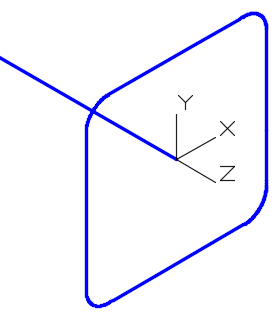
작업에서 앞서 배운 것을 사용하여 플라인의 네 모서리를 반경 0.25로 채웁니다.(Fig.11)
Fig.10
11 단계
이전 작업 과정을 통해 배운 것을 활용하여, 폴리라인(pline)의 네 모서리를 반지름 0.25로 모깎기 처리합니다.
(그림 단계 11 참조)
Fig.11
12 단계
앞에서 배운 내용을 사용하여 Properties 창을 사용하여 해당 개체가닫힌 폴리 라인.
13 단계
플라인을 안쪽을 향해 0.05인치 거리에서 오프셋합니다.(Fig.13A 및 13B )
Fig.13AFig.13B
14 단계
레이어 설정: 솔리드 4를 현재 레이어로, 현재 시각적 스타일을 사실적으로 설정합니다.
15 단계
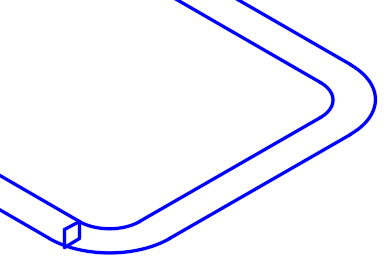
아래와 같이 SWEEP 명령을 사용하여 경로를 따라 두 프로파일을 모두 스위프합니다.
(Fig.15A 및 15B )
명령: SWEEP
현제 와이어 프레임 밀도: ISOLINES=4, 폐쇄 프로파일 생성 모드 = 솔리드
스위프할 개체 선택 또는 [MODE]: 1개 발견
(프로파일 하나 선택)
스위프할 개체 선택 또는 [MODE]: 발견된 개체 1개, 총 2개
(다른 프로파일을 선택합니다.)
스위프할 개체를 선택하거나 [Mode]:
(Enter 누름)
스위프 경로 또는 [Alignment/Base Point/Scale/Twist] 선택:
(경로 선택)
명령:
스위프 경로 또는 [Alignment]
프로파일이 스위프 경로의 접선 방향에 수직으로 정렬되는지 여부를 지정합니다.
프로필이 경로의 시작점 접선과 수직(정상)이 아닌 경우 프로필이 자동으로 정렬됩니다.
정렬 프롬프트에 아니오를 입력하여 이를 방지합니다.
"나사산 작도에는 Alignment는 필히 off 시켜야합니다"
Fig.15AFig.15B
Note
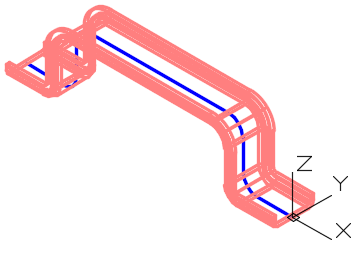
하나의 SWEEP 명령으로 하나는 다른 하나는 내부에 있는 두 개의 입체를 만들었습니다.
당신은
는 다음 단계에서 그 이유를 확인할 것입니다.
15 단계
레이어 끄기: 경로 및 프로필 꺼짐.
16 단계
eBook에서 배운 것을 사용하여,바깥쪽 솔리드로부터 SUBTRACT(빼기) 명령을 사용하여 안쪽 솔리드를 빼기합니다.
(Fig.16A, 16B 및 16C )
Fig.16AFig.16BFig.16C
Note
AutoCAD는 더 쉬운 방법으로 알려져 있습니다.
껍질을 벗기고, 만들지 않고 속이 빈 입체를 만드는 것과 내부 입체를 빼면 29번 모듈에서 포격을 배울 수 있습니다.
17 단계
도면을 저장하고 닫습니다.
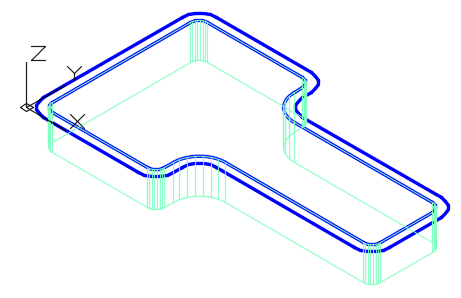
WORK ALONG: Using the SWEEP Command ? Part 2
1 단계
NEW 명령을 사용하여 템플릿을 사용하여 새 도면을 시작하십시오.
3D 레이아웃 메트릭.
2 단계
도면 저장 및 이름 지정: AutoCAD 3D Working 22-2(Fig.2)
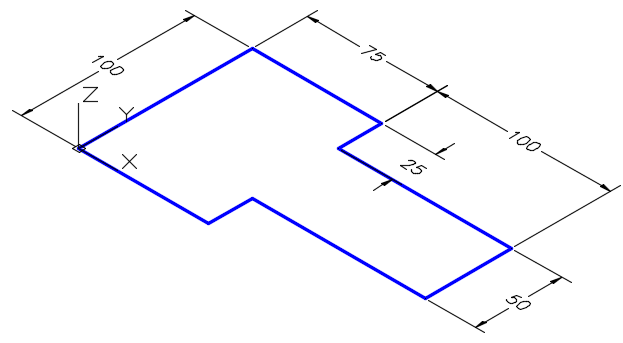
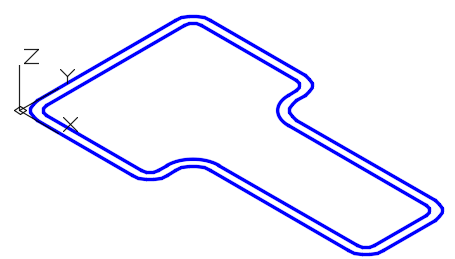
Fig.2 치수 도면
3 단계
현재 뷰를 SE Isometric으로 설정하고, 현재 UCS를 World로 설정하고, 레이어: 경로를 다음과 같이 설정합니다.
현재 레이어 및 현재 시각적 스타일에서 2D 와이어프레임까지.
4 단계
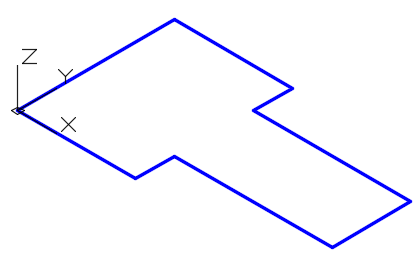
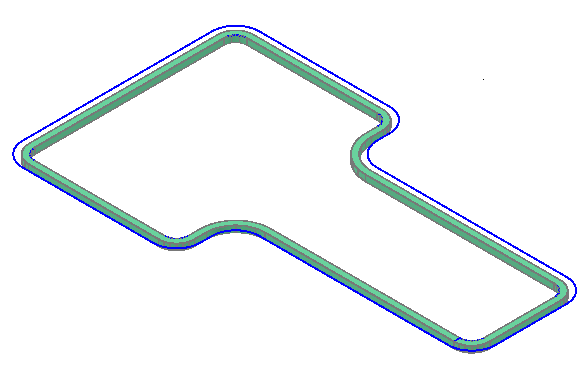
그림 2를 기준으로 그림과 같이 닫힌 선을 그립니다.(Fig.4)
Fig.4
6 단계
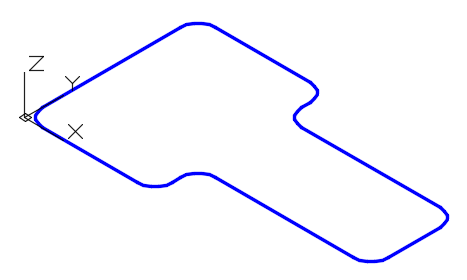
첫 번째 작업에서 배운 내용을 사용하여 한 단계로 모든 모서리를 반경 10으로 채웁니다.
(Fig.6 )
Fig.6
7 단계
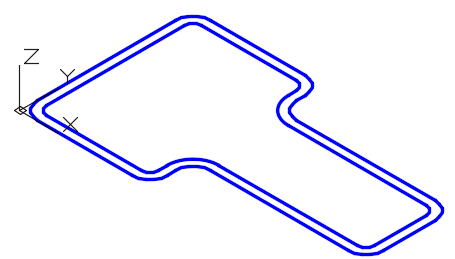
닫힌 플라인을 안쪽을 향해 5mm 오프셋(Figure 7 Step)
Fig.7
8 단계
시스템 변수 ISOLINES를 24로 설정합니다.
Note
ISOLINES 시스템 변수는 곡선의 평활도를 제어합니다.
17번 모듈을 참조하십시오.
9 단계
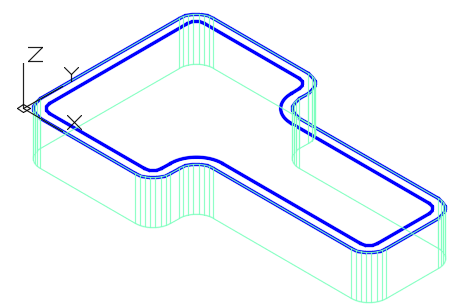
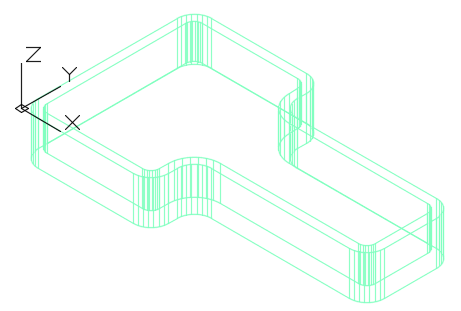
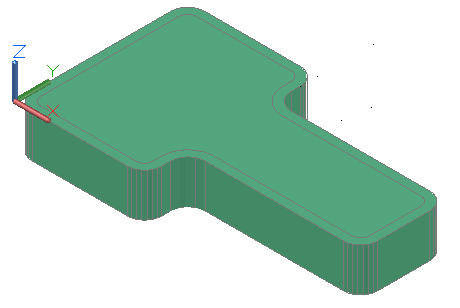
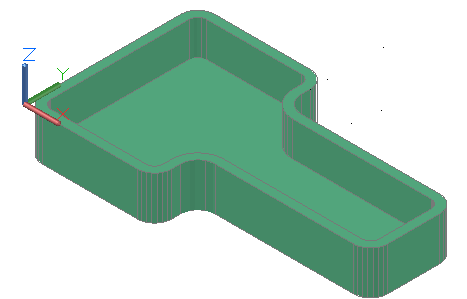
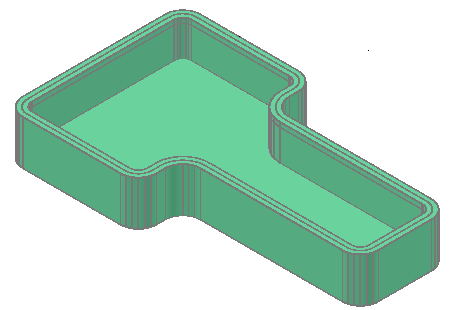
Set layer : Solid 1을 현제층으로 하고, 네거티브 Z에서 바깥쪽 플라인을 25mm 밀어냅니다.(Fig.9)